.png?width=180&height=55&name=welbi_logo_colour%20(6).png)
Il ya deux façons d'ajouter du texte à vos calendriers à imprimer :
-
en tant que zones de texte en marge libre (c'est-à-dire du texte qui peut être glissé et déposé à n'importe quel endroit sur la page); et
-
dans les cellules vides du calendrier.
Pour ajouter une zone de texte en marge libre :
- Cliquez sur le bouton « Texte » situé dans le coin supérieur droit de la barre d'outils. Cela ouvrira une boîte de texte ou vous pouvez modifier le texte et en ajuster le style comme vous le voulez. Lorsque vous avez terminé, cliquez sur « Appliquer » dans le coin inférieur droit de la fenêtre contextuelle de l'éditeur.
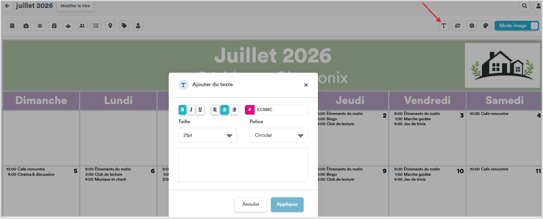
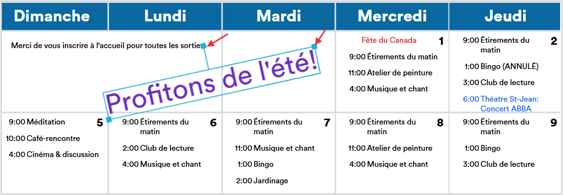
- Pour redimensionner ou déplacer la zone de texte, cliquez une fois sur la zone de texte pour la sélectionner, puis déplacez-la autour de la page en la faisant glisser et en la déposant. Vous pouvez redimensionner la zone de texte en en faisant glisser les coins.
¸
Remarque : Si vous ajoutez des zones de texte à un calendrier quotidien, ces zones de texte apparaîtront sur chaque page de la plage de dates que vous avez choisie.
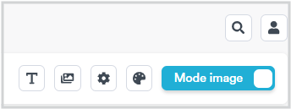
Lorsque vous ajoutez une zone de texte en marge libre en suivant les étapes ci-dessus, vous verrez que vous passez automatiquement en « Mode image ». Lorsque vous êtes en « Mode image », vous pouvez sélectionner et modifier vos zones de texte en marge libre et vos images, mais vous ne pouvez pas sélectionner ou modifier le contenu des cellules de votre calendrier.
Pour ajouter du texte dans une cellule du calendrier :
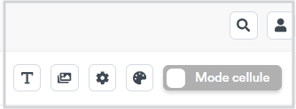
- Passez en « Mode cellule ». Ce mode vous permet de cliquer dans les cellules de votre calendrier et de les modifier.
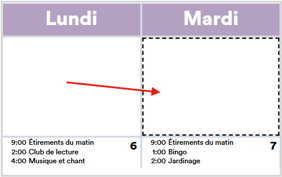
- Cliquez sur la cellule vide à laquelle vous voulez ajouter du texte.
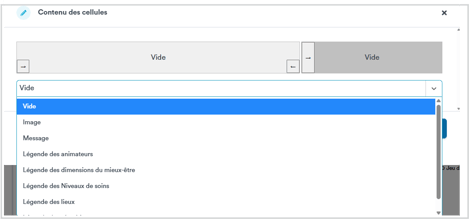
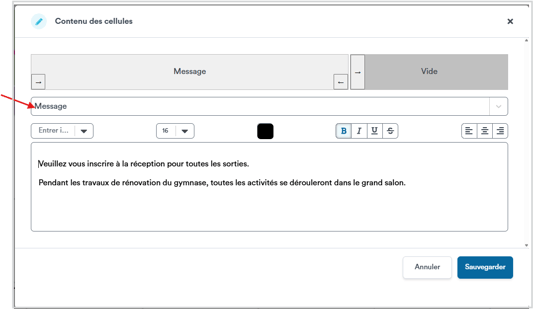
- Dans la fenêtre contextuelle « Contenu de la cellule » qui apparaît, sélectionnez « Message » dans le menu déroulant. Entrez un message et formatez-le comme vous voulez.
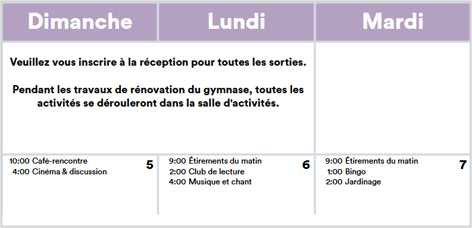
Si vous voulez que le message s'étende sur plusieurs cellules, vous pouvez le fusionner à l'aide de la flèche, comme indiqué ci-dessous :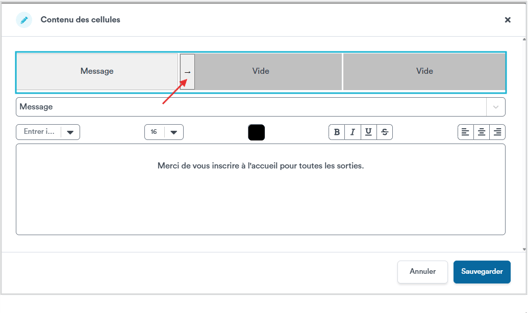
-
Lorsque vous avez terminé, cliquez sur le bouton « Sauvegarder» dans le coin inférieur droit de la fenêtre contextuelle.
Votre message apparaîtra alors dans la cellule. Si vous voulez modifier davantage le contenu ou la mise en forme de votre message, cliquez à nouveau sur la cellule (en « Mode cellule ») et apportez vos modifications.
Pour supprimer un message d'une cellule, cliquez sur la cellule que vous voulez modifier (assurez-vous que vous êtes toujours en « Mode cellule »), puis sélectionnez « Vide » dans la liste déroulante de la fenêtre contextuelle « Contenu de la cellule ».