.png?width=180&height=55&name=welbi_logo_colour%20(6).png)
Avant de commencer
- Assurez-vous d'avoir accès à votre page de connexion Welbi.
- Ces instructions s'appliquent à Safari sur iPhone et iPad.
Étapes
- Ouvrez Safari sur votre appareil mobile et accédez à la page de connexion Welbi.
- Appuyez sur l'icône Partager au bas de l'écran. L'icône ressemble à un carré avec une flèche pointant vers le haut.

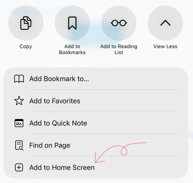
- Faites défiler les options disponibles et appuyez sur Ajouter à l'écran d'accueil (Add to Home Screen).
.
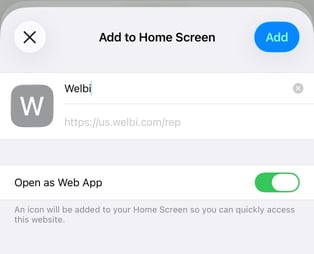
- Si vous le souhaitez, modifiez le nom qui apparaîtra sur votre écran d'accueil.
- Assurez-vous que l'option Ouvrir comme application Web (Open as Web App) est activée (si disponible), puis appuyez sur Ajouter (Add) dans le coin supérieur droit.
Résultat attendu
L'icône Welbi sera ajoutée à l'écran d'accueil de votre appareil. Vous pouvez appuyer sur l'icône à tout moment pour ouvrir Welbi directement, comme une application mobile.
Remarque : Les étapes ci-dessus concernent Safari. Si vous utilisez un autre navigateur (comme Chrome), la marche à suivre peut légèrement différer, notamment l'emplacement de l'icône Partager et les options du menu.