.png?width=180&height=55&name=welbi_logo_colour%20(6).png)
Dans les paramètres du concepteur de calendrier à imprimer, vous pouvez ajuster l'espacement et les écarts autour des activités et des annonces affichés dans vos cellules. Il peut être utile d'ajuster ces paramètres d'espacement et d'écart si les cellules de votre calendrier deviennent rouges lors de la modification de votre calendrier à imprimer. Lorsqu'une cellule devient rouge, cela signifie qu'il n'y a pas assez d'espace pour afficher les informations dans la cellule.
Pour accéder à ces paramètres, cliquez sur Paramètres et faites défiler la page vers le bas jusqu'à ce que les options suivantes s'affichent (elles se trouvent tout en bas) :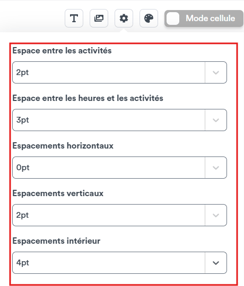
Utilisez le paramètre « Espace entre les activités » pour ajuster la quantité d'espace qui apparaît entre chacune des activités et des annonces dans votre calendrier. Un nombre plus élevé augmentera l'espace entre les activités . Un nombre plus faible le réduira.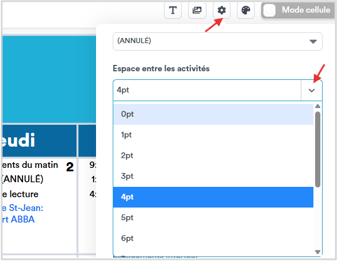
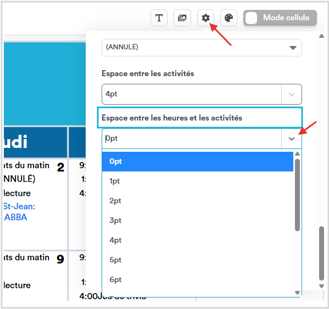
Utilisez le paramètre « Espace entre les heures et les titres » pour ajuster la quantité d'espace qui apparaît entre la fin de l'heure de l'activité et le début du titre de l'activité. Un nombre plus élevé augmentera cet espace. Un nombre plus faible le réduira.
Utilisez le paramètre « Espacements horizontaux » pour ajuster la quantité d'espace qui apparaît avant l'heure de début de chaque activité. Un nombre plus élevé augmentera cet espace. Un nombre plus faible le réduira.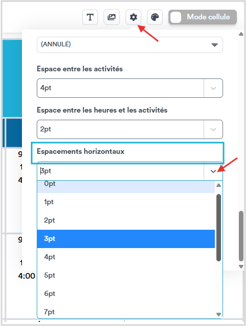
Conseil : si l'espace disponible dans votre calendrier est limité, essayez de définir un chiffre négatif pour vos « écarts horizontaux » en l'entrant directement dans le champ. Cela décalera les heures de début du l'activité de sorte qu'elles soient à droite près de la bordure gauche de chaque cellule, ce qui vous donnera un maximum d'espace à l'intérieur de chaque cellule.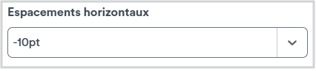
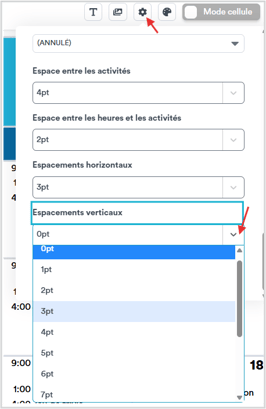
Utilisez le paramètre « Espacements verticaux » pour ajuster la quantité d'espace qui apparaît au-dessus et au-dessous de chaque activité dans le calendrier. Un nombre plus élevé augmentera cet espace. Un nombre plus faible le réduira.
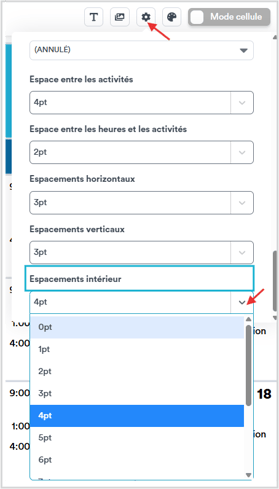
Utilisez le paramètre « Espacements intérieurs » pour ajuster la quantité d'espace ou d'écart qui apparaît autour du périmètre de chaque cellule du calendrier. Un nombre plus élevé augmentera cet écart. Un nombre plus faible le réduira.