.png?width=180&height=55&name=welbi_logo_colour%20(6).png)
Ajouter de nouvelles images
Pour ajouter une nouvelle image à votre calendrier en copiant et collant :
-
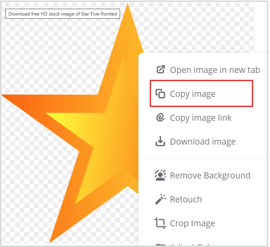
Trouvez l'image que vous voulez ajouter à votre calendrier (sur le Web, sur votre ordinateur ou peu importe où vous aimez trouver vos images de calendrier) et « copiez-la » en faisant un clic droit sur l'image et en sélectionnant « Copier l'image ».
-
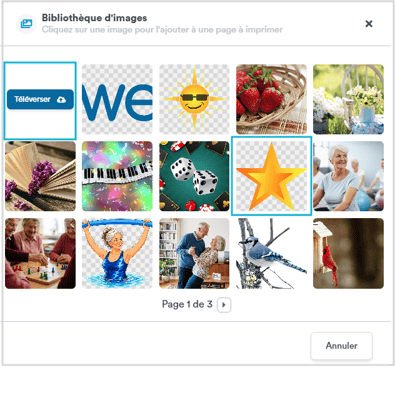
Dans le concepteur de calendrier à imprimer de Welbi, cliquez sur le bouton Images pour ouvrir votre bibliothèque d'images.

-
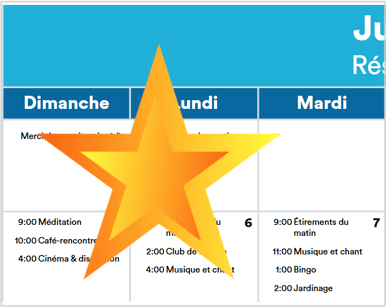
Une fois la bibliothèque d'images ouverte, entrez le raccourci-clavier pour « coller » (Ctrl + V sur un PC et ⌘ + V sur un Mac). Cela téléversera l'image dans votre bibliothèque d'images et l'ajoutera à votre calendrier en une seule étape.
-
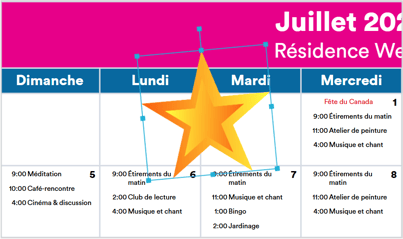
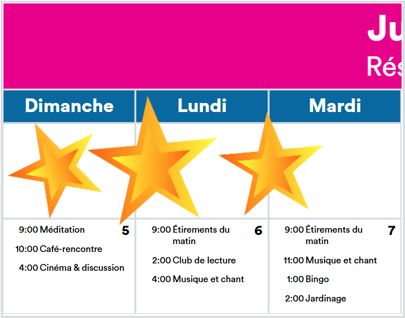
Une fois l'image dans votre calendrier, vous pouvez simplement cliquer dessus pour la faire glisser autour de la page et la redimensionner en faisant glisser les coins vers l'intérieur ou vers l'extérieur.
Dupliquer des images
Vous pouvez également utiliser des raccourcis-clavier pour « copier » et « coller » afin de dupliquer une image dans votre calendrier. Pour dupliquer une image dans votre calendrier :
-
Cliquez simplement sur l'image dans votre calendrier pour la sélectionner.
-
Sur votre clavier, entrez le raccourci-clavier pour « copier » (Ctrl + C sur un PC ou ⌘ + C sur un Mac), puis le raccourci-clavier pour « coller » (Ctrl + V sur un PC ou ⌘ + V sur un Mac). Cela créera un doublon ou une copie de l'image dans votre calendrier.
-
Répétez ces étapes jusqu'à ce que vous atteigniez le nombre d'images que vous voulez. Vous pouvez simplement cliquer sur les images pour les faire glisser autour de la page et les redimensionner en faisant glisser les coins vers l'intérieur ou vers l'extérieur.
Remarque: Lorsque vous travaillez dans le concepteur de calendrier à imprimer, vous devez utiliser des raccourcis-clavier pour « copier » et « coller » dans le concepteur de calendrier à imprimer. Faire un clic droit pour copier ou coller ne fonctionnera pas dans le concepteur.