.png?width=180&height=55&name=welbi_logo_colour%20(6).png)
Avant de commencer
- Utilisez Google Chrome comme navigateur.
- Assurez-vous que votre calendrier est entièrement configuré (mise en page, espacement, mise en forme) avant de le traduire.
Étape 1 : Ouvrir et préparer votre calendrier
- Ouvrez Google Chrome.
- Connectez-vous à Welbi.
- Accédez à Calendrier à imprimer.
- Configurez votre calendrier exactement comme vous souhaitez qu'il apparaisse (mois, mise en page, espacement, mise en forme, etc.).
Astuce : Effectuez tous les ajustements de mise en forme avant de traduire, pour de meilleurs résultats.
Étape 2 : Traduire la page
- Dans Chrome, cliquez sur les trois points (⋮) dans le coin supérieur droit de votre navigateur.
- Sélectionnez Traduire (translate).
- Dans la barre de traduction qui apparaît, cliquez sur les trois points (⋮) parmi les options de traduction.
- Choisissez la langue désirée (par exemple, anglais ou espagnol).
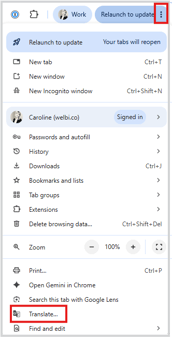
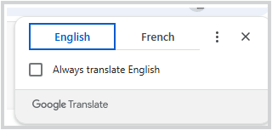
L'ensemble de votre calendrier imprimé sera maintenant traduit, y compris :
- Les titres d'activités
- Le texte du calendrier
- Les boutons et éléments de menu
Remarque : les zones de texte libre (non liées) ne sont pas traduites.
Étape 3 : Sauvegarder et imprimer
- Passez en revue le calendrier traduit.
- Au besoin, apportez de légers ajustements de mise en forme (l'espacement ou les retours à la ligne peuvent varier légèrement après la traduction).
- Cliquez sur Sauvegarder et imprimer (ce bouton apparaîtra aussi dans la langue sélectionnée).
- Choisissez Enregistrer au format PDF.
- Ouvrez le fichier PDF enregistré.
- Imprimez directement à partir du fichier PDF.
Dépannage
Si l'alignement semble légèrement décalé après la traduction :
- Ajustez l'espacement ou la mise en forme dans la vue du calendrier imprimé.
- Sauvegardez de nouveau en PDF.
- Imprimez à nouveau une fois que tout semble correct.