.png?width=180&height=55&name=welbi_logo_colour%20(6).png)
1. Téléchargez le calendrier en format PDF
Certaines imprimantes rencontrent des problèmes de formatage lors de l'impression directement à partir d'un site Web. Enregistrer votre calendrier en format PDF avant de l'imprimer vous permet d'éviter ces problèmes. Vous pouvez consulter des instructions sur la façon de télécharger votre calendrier en format PDF encliquant ici <add link>
2. Vérifiez la configuration de votre imprimante
Si vous avez téléchargé votre calendrier en format PDF et que vous rencontrez toujours des problèmes lors de l'impression à partir de ce fichier PDF, voici quelques paramètres d'impression à vérifier :
-
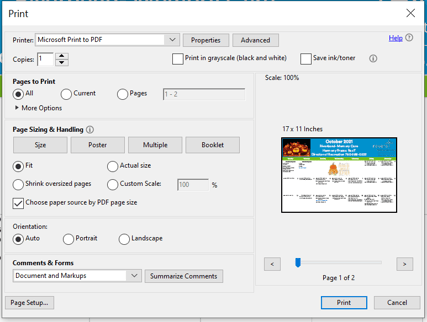
Assurez-vous que vous avez sélectionné la bonne source de papier afin que la taille de papier sur laquelle vous imprimez corresponde au format papier que vous avez choisi dans le concepteur d'impression Welbi (par exemple, Lettre, Tabloïd, etc.). En fonction des options de paramètres d'impression de votre ordinateur, vous pouvez avoir l'option de « Choisir la source du papier en fonction du format papier PDF » lors de l'impression, comme indiqué ci-dessous.
-
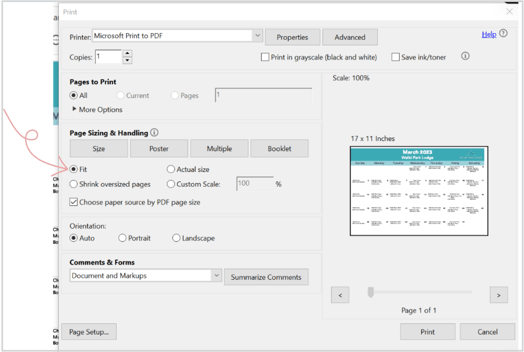
Assurez-vous que le format de la page est défini sur Ajuster -Fit(comme indiqué ci-dessous). Cela ajustera l'échelle de votre calendrier au besoin afin qu'il corresponde au format de page/papier choisi.
-
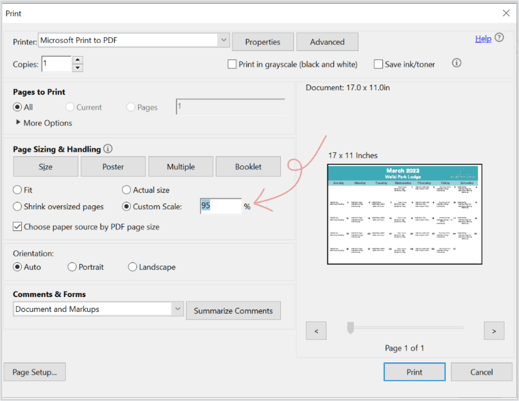
Si vous constatez que les bordures sont toujours coupées avec l'option Ajuster, vous pouvez essayer d'entrer une échelle personnalisée (par exemple, 90 % ou 95 %). Cela réduira légèrement la taille de votre calendrier afin qu'il occupe moins d'espace sur la page, réduisant ainsi le risque que les marges soient coupées pendant l'impression.
Ces étapes devraient résoudre tous les problèmes de la plupart des imprimantes, mais si vous en rencontrez toujours, veuillez nous envoyer un courriel à support@welbi.co